Domain grafiklösungen.de kaufen?
Wir ziehen mit dem Projekt
grafiklösungen.de um.
Sind Sie am Kauf der Domain
grafiklösungen.de interessiert?
domain@kv-gmbh.de · 0541-91531010
Domain grafiklösungen.de kaufen?
Kann man einer Grafikkarte Arbeitsspeicher zuweisen?
Nein, einer Grafikkarte kann man keinen Arbeitsspeicher zuweisen. Grafikkarten haben ihren eigenen dedizierten Speicher, der speziell für die Verarbeitung von Grafiken und Videos optimiert ist. Der Arbeitsspeicher des Computers wird hingegen vom Betriebssystem und den Anwendungen genutzt. **
Kann ich meiner Grafikkarte mehr RAM zuweisen?
Nein, es ist nicht möglich, dem Grafikspeicher einer Grafikkarte zusätzlichen RAM zuzuweisen. Der Grafikspeicher ist fest auf der Grafikkarte integriert und kann nicht erweitert werden. Die Menge an Grafikspeicher, die eine Grafikkarte hat, wird von ihrem Hersteller festgelegt und kann nicht nachträglich geändert werden. **

Ähnliche Suchbegriffe für Zuweisen
Top-Angebote
Produkte zum Begriff Zuweisen:


-
Wie kann man Minecraft einer anderen Grafikkarte zuweisen?
Um Minecraft einer anderen Grafikkarte zuzuweisen, musst du zuerst sicherstellen, dass die gewünschte Grafikkarte in deinem System installiert und aktiviert ist. Dann kannst du in den Grafikeinstellungen von Minecraft die gewünschte Grafikkarte auswählen. Dies kann je nach Betriebssystem und Grafikkartenhersteller variieren, aber normalerweise findest du diese Option in den Einstellungen unter "Grafik" oder "Video". **
-
Wie kann man einem Bildschirm eine Grafikkarte zuweisen?
Um einem Bildschirm eine Grafikkarte zuzuweisen, müssen Sie sicherstellen, dass der Bildschirm mit der entsprechenden Grafikkarte verbunden ist. Dies kann durch den Anschluss des Bildschirms an den entsprechenden Videoausgang der Grafikkarte erfolgen. Anschließend müssen Sie die Einstellungen auf Ihrem Computer so konfigurieren, dass der Bildschirm von der zugewiesenen Grafikkarte erkannt und verwendet wird. Dies kann in den Grafikeinstellungen oder in der Systemsteuerung Ihres Betriebssystems erfolgen. **
-
Wie kann ich einem Bildschirm eine Grafikkarte zuweisen?
Um einem Bildschirm eine Grafikkarte zuzuweisen, musst du sicherstellen, dass der Bildschirm mit der entsprechenden Grafikkarte verbunden ist. Dies kann über den Anschluss (z.B. HDMI, DisplayPort) erfolgen. Anschließend musst du die Einstellungen deines Betriebssystems öffnen und die Grafikkarte als primäre Anzeigequelle auswählen. Dies kann je nach Betriebssystem variieren, aber normalerweise findest du diese Option unter den Display-Einstellungen. **
-
Kann ich einem Spiel eine bestimmte Grafikkarte zuweisen?
Ja, es ist möglich, einem Spiel eine bestimmte Grafikkarte zuzuweisen. Dies kann in den Einstellungen der Grafikkartentreiber oder in den Einstellungen des Spiels selbst erfolgen. Durch die Zuweisung einer bestimmten Grafikkarte kann die Leistung des Spiels optimiert werden. **

Kann ich einem Spiel eine bestimmte Grafikkarte zuweisen?
Ja, es ist möglich, einem Spiel eine bestimmte Grafikkarte zuzuweisen. Dies kann in den Einstellungen des Spiels oder über die Grafikeinstellungen des Betriebssystems erfolgen. Durch die Zuweisung einer spezifischen Grafikkarte kann die Leistung des Spiels optimiert werden. **
Kann man nur einer Grafikkarte bei Dual Graphics zuweisen?
Ja, bei Dual Graphics kann nur einer der Grafikkarten die Hauptgrafikkarte sein. Die andere Grafikkarte wird als sekundäre Grafikkarte verwendet und unterstützt die Hauptgrafikkarte bei der Grafikverarbeitung. **
Top-Angebote
Produkte zum Begriff Zuweisen:
-
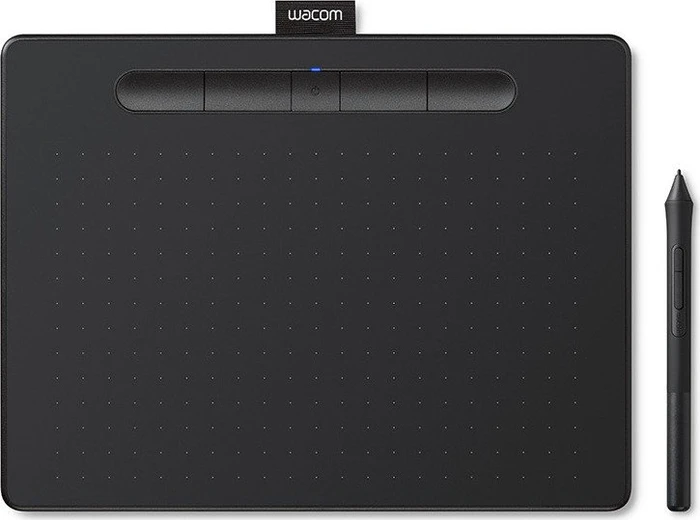
Wacom Intuos S Black GrafiktabletGrafiktablett - Maße der aktiven Fläche: 95 × 152 mm (H×B), Auflösung der Scan-Schicht: 2540 lpi, 4096 Druckstufen, Mit Kabel Verbindung, Stromversorgung über USB, Touchpen einschließlich Ersatzspitzen in der Packung Bei der neuen Generation des Wacom Intuos S Black Tablets hat der Hersteller auf die Beibehaltung derselben aktiven Fläche gesetzt, jedoch ist es ihm gelungen, die Abmessungen und das Gesamtgewicht zu46,90 €*Versand: 4,99 €Sichere Weiterleitung zum Anbieter
-
Kann man einer Grafikkarte Arbeitsspeicher zuweisen?
Nein, einer Grafikkarte kann man keinen Arbeitsspeicher zuweisen. Grafikkarten haben ihren eigenen dedizierten Speicher, der speziell für die Verarbeitung von Grafiken und Videos optimiert ist. Der Arbeitsspeicher des Computers wird hingegen vom Betriebssystem und den Anwendungen genutzt. **
-
Kann ich meiner Grafikkarte mehr RAM zuweisen?
Nein, es ist nicht möglich, dem Grafikspeicher einer Grafikkarte zusätzlichen RAM zuzuweisen. Der Grafikspeicher ist fest auf der Grafikkarte integriert und kann nicht erweitert werden. Die Menge an Grafikspeicher, die eine Grafikkarte hat, wird von ihrem Hersteller festgelegt und kann nicht nachträglich geändert werden. **
-
Wie kann man Minecraft einer anderen Grafikkarte zuweisen?
Um Minecraft einer anderen Grafikkarte zuzuweisen, musst du zuerst sicherstellen, dass die gewünschte Grafikkarte in deinem System installiert und aktiviert ist. Dann kannst du in den Grafikeinstellungen von Minecraft die gewünschte Grafikkarte auswählen. Dies kann je nach Betriebssystem und Grafikkartenhersteller variieren, aber normalerweise findest du diese Option in den Einstellungen unter "Grafik" oder "Video". **
-
Wie kann man einem Bildschirm eine Grafikkarte zuweisen?
Um einem Bildschirm eine Grafikkarte zuzuweisen, müssen Sie sicherstellen, dass der Bildschirm mit der entsprechenden Grafikkarte verbunden ist. Dies kann durch den Anschluss des Bildschirms an den entsprechenden Videoausgang der Grafikkarte erfolgen. Anschließend müssen Sie die Einstellungen auf Ihrem Computer so konfigurieren, dass der Bildschirm von der zugewiesenen Grafikkarte erkannt und verwendet wird. Dies kann in den Grafikeinstellungen oder in der Systemsteuerung Ihres Betriebssystems erfolgen. **
Ähnliche Suchbegriffe für Zuweisen
-
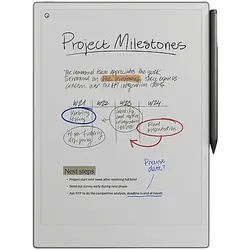
REMARKABLE RM81C-1000NW Paper Pro + MarkerPlus Grafiktablet, SchwarzDigitalisieren Sie Ihren Arbeitsablauf und Schreibarbeiten mit dem reMarkable Paper Pro. Ultraflach und tragbar, aber mit einem vollumfänglichen 11,8-Zoll-Farbdisplay, und einem anpassbarem Leselicht sowie einem einzigartigen Schreiberlebnis wie auf Papier. Der brandneue Marker Plus ist ein außergewöhnlich präzises und hochwertiges Werkzeug zum Anfertigen von Notizen, zum Skizzieren, Kommentieren und Radieren. Ausgewogen und gewichtet wie ein echter Stift für ganztägigen Schreibkomfort. 1.Ein besonders natürliches Schreibgefühl wie auf Papier reMarkable Paper Pro sorgt mit seiner extrem beeindruckenden Niedriglatenz-Tinte, der unglaublichen Reaktionsfähigkeit und einer fein strukturierten Displayoberfläche für ein sehr natürliches Schreiberlebnis in einem digitalen Notizbuch. 2. Entwickelt, um Ihnen zu helfen, sich zu konzentrieren Bewusst ablenkungsfrei konzipiert. Keine Benachrichtigungen, keine Pop-up-Anzeigen oder soziale Medien. Nur Sie und Ihre Gedanken, damit Sie sich fokussieren und Ihre bestmögliche Arbeit leisten können. 3. Alle Ihre Notizen sauber organisiert. Behalten Sie den Überblick über Ihre Aufzeichnungen. Bewahren Sie all Ihre handschriftlichen Notizen, To-Do-Listen, PDF-Dateien, E-Books und Skizzen organisiert und an einem sicheren Ort auf - leicht zugänglich auf mehreren Geräten und Plattformen gleichzeitig. 4. Notzerstellung auf Mobilgeräten und auf dem Desktop Erstellen, bearbeiten und organisieren Sie Ihre Notizen mit den reMarkable Apps bequem von Ihrem Smartphone oder Laptop aus. Kreieren Sie den Workflow, der am Besten zu Ihnen passt. Genießen Sie uneingeschränktes Notieren über alle Geräte hinweg mit einem unbegrenzten Cloud-Speicher, und synchronisieren Sie diese mit einem Connect-Abonnement. * 5.Konvertierung der Handschrift. Wandeln Sie Ihre handschriftlichen Notizen zur weiteren Verwendung im Handumdrehen in Schreibtext um. Anschließend können Sie Ihre konvertierten Entwürfe mit der brandneuen Type Folio-Tastaturhülle (separat erhältlich) bearbeiten oder erweitern. Laden Sie Dokumente in Cloud-Speicherdienste hoch oder senden Sie sie per E-Mail, um sie sofort zu teilen. 6. Integration von Google Drive, Dropbox und OneDrive. Greifen Sie direkt von Ihrem Papiertablet auf beliebte Cloud-Speicherdienste zu, um Ihren Arbeitsablauf effizienter zu gestalten. Durchsuchen Sie gespeicherte Dateien, kopieren Sie sie auf Ihr reMarkable Paper Pro, und laden Sie Dokumente direkt auf den von Ihnen ausgewählten Dienst hoch. 7. PDF-Dateien direkt bearbeiten. Lesen und überprüfen Sie u.a. Berichte & Präsentationen auf dem immersiven und augenschonenden reMarkable Paper Pro Display, und halten Sie Ihre Gedanken direkt in dem Dokument fest. Das Unterschreiben und Bearbeiten von PDF-Dateien und das Kommentieren von Dokumenten war noch nie so einfach. 8. Senden Sie Dokumente an Ihr reMarkable Speichern Sie jede gewünschte Webseite, jedes Microsoft Word-Dokument oder eine PowerPoint-Präsentation auf Ihrem Papiertable, um sie dann fokussiert zu lesen, wenn Sie die Zeit dafür haben. Alles, was dazu benötigt wird, ist unsere “Read on reMarkable” Google Chrome Erweiterung. 9. Teilen Sie Ihren Bildschirm in Echtzeit. Übertragen Sie Ihre Notizen und Ideen direkt auf einen größeren Bildschirm. Verwandeln Sie Ihr reMarkable Paper Pro in das perfekte, tragbare und digitale Whiteboard, um komplexe Themengebiete in Besprechungen live zu visualisieren, Anpassungen zu skizzieren und Anmerkungen vorzunehmen. 10. Lesen Sie bequem. Bei Tag oder bei Nacht. Im Gegensatz zu den meisten Laptops und Telefonen verfügt das reMarkable Paper Pro über ein blendarmes Display, das natürliches Licht reflektiert. Es erscheint auch bei strahlendem Sonnenschein matt, sodass Sie PDFs und E-Books in Farbe lesen können, ohne die Augen zu belasten. Dank der integrierten Beleuchtung können Sie auch ohne Licht weiterarbeiten, wenn das Licht ausgeht. Es sorgt für eine dezente Beleuchtung, sodass Sie einfach weiterarbeiten können und ist in der Stärke verstellbar, um sich jeder Umgebung anzupassen. 11. Zwei Wochen Akkulaufzeit. Mit einer Akkulaufzeit von bis zu zwei Wochen und einer Bereitschaftszeit von 90 Tagen ist das reMarkable Paper Pro immer schnell und unkompliziert einsatzbereit, aus Ihrer Tasche direkt auf Ihren Schreibtisch. Im Bundle enthalten: Marker Plus Holen Sie sich mit dem Marker Plus das ultimative Schreiberlebnis auf dem reMarkable Paper Pro. Mit der Balance und dem Gewicht eines echten Stifts, einem praktischen integrierten Radiergummi und einer kohle-gefüllten Schreibspitze, die hohe Präzision bei jeder Schreibbewegung sicherstellt. Marker Plus erfordert keine Kopplung oder Kabel. Es wird einfach magnetisch am reMarkable Paper Pro befestigt und haftet somit sicher am Gerät. Was ist enthalten: reMarkable Paper Pro - 11,8-Zoll-Papiertablet Marker Plus für reMarkable Paper Pro 6x Ersatz-Markerspitzen für Marker Plus Aufbewahrungsetui mit Markerspitzen USB-C-C-Kabel *Aktivieren Sie Connect auf my.remarkable.com und starten Sie Ihre kostenlose 100-Tage-Testversion. Jederzeit kündbar.679,99 €*Versand: 0,00 €Sichere Weiterleitung zum Anbieter
-
Corel Grafiksoftware DRAW Graphics Suite 2019, Windows, PKC, VollversionEnthält Corel Draw 2019, Photo-Paint 2019, Corel Font Manager 2019, PowerTrace 2019, Corel Draw App, Connect Content, AfterShot, BenVista PhotoZoom Pro 4 Enthält Microsoft Visual Basic und Microsoft Visual Studio Tools for Applications Zur Gestaltung von Einladungen, Grußkarten, Bildern für Social Media und vielen anderen Designprojekten Lernmaterialien und Beispielprojekte erleichtern den Einstieg Gestalten Sie Designs, bearbeiten Sie Fotos und erstellen Sie Seitenlayouts Umfassend, kreativ, produktiv und benutzerfreundlich Wichtig! Prüfen Sie vor Kauf, ob diese CorelDRAW Special Version mit Ihrem Plotter kompatibel ist Versiegelte Lizenz wird auf dem Postweg versendet Merkmale: Ausführung: Vollversion Anwendung: Fotobearbeitung, Grafikbearbeitung weitere Produktinformationen: Lizenztyp: Vollversion, PKC, Dauerlizenz OHNE Datenträger Betriebssystem: 32-bit, 64-bit Anzahl Lizenzen: 1 PC Sprache: deutsch Datenträger: nicht enthalten Systemvoraussetzungen: Windows 7, 8.1, 1068,95 €*Versand: 0,00 €Sichere Weiterleitung zum Anbieter
-
Wie kann ich einem Bildschirm eine Grafikkarte zuweisen?
Um einem Bildschirm eine Grafikkarte zuzuweisen, musst du sicherstellen, dass der Bildschirm mit der entsprechenden Grafikkarte verbunden ist. Dies kann über den Anschluss (z.B. HDMI, DisplayPort) erfolgen. Anschließend musst du die Einstellungen deines Betriebssystems öffnen und die Grafikkarte als primäre Anzeigequelle auswählen. Dies kann je nach Betriebssystem variieren, aber normalerweise findest du diese Option unter den Display-Einstellungen. **
-
Kann ich einem Spiel eine bestimmte Grafikkarte zuweisen?
Ja, es ist möglich, einem Spiel eine bestimmte Grafikkarte zuzuweisen. Dies kann in den Einstellungen der Grafikkartentreiber oder in den Einstellungen des Spiels selbst erfolgen. Durch die Zuweisung einer bestimmten Grafikkarte kann die Leistung des Spiels optimiert werden. **
-
Kann ich einem Spiel eine bestimmte Grafikkarte zuweisen?
Ja, es ist möglich, einem Spiel eine bestimmte Grafikkarte zuzuweisen. Dies kann in den Einstellungen des Spiels oder über die Grafikeinstellungen des Betriebssystems erfolgen. Durch die Zuweisung einer spezifischen Grafikkarte kann die Leistung des Spiels optimiert werden. **
-
Kann man nur einer Grafikkarte bei Dual Graphics zuweisen?
Ja, bei Dual Graphics kann nur einer der Grafikkarten die Hauptgrafikkarte sein. Die andere Grafikkarte wird als sekundäre Grafikkarte verwendet und unterstützt die Hauptgrafikkarte bei der Grafikverarbeitung. **
* Alle Preise verstehen sich inklusive der gesetzlichen Mehrwertsteuer und ggf. zuzüglich Versandkosten. Die Angebotsinformationen basieren auf den Angaben des jeweiligen Shops und werden über automatisierte Prozesse aktualisiert. Eine Aktualisierung in Echtzeit findet nicht statt, so dass es im Einzelfall zu Abweichungen kommen kann. ** Hinweis: Teile dieses Inhalts wurden von KI erstellt.